
 Outil QR code · dynamique · avec suivi
Un QR code pour vos avis Google.
Créez un QR code qui ouvre votre page d’avis Google en un scan. Placez-le sur vos tickets de caisse, vos chevalets de table ou votre vitrine. Suivez le nombre de clients qui le scannent.
Le lien se trouve dans votre fiche d’établissement Google, sous « Demander des avis ».
Tout ce qu’il faut pour recueillir plus d’avis.
Créez un QR code vers votre page d’avis Google et suivez ses scans.
Accès direct aux avis
Ouvrez directement votre page d’avis Google.
Collez votre lien d’avis Google et obtenez un QR code en quelques secondes. Vos clients le scannent et arrivent sur le formulaire d’avis, sans chercher votre établissement sur Google Maps.
- Accès direct aux avisLe QR code ouvre votre page d’avis Google. Vos clients n’ont plus à chercher votre établissement.
- Un scan, une noteVos clients scannent le QR code et touchent les étoiles. Moins il y a d’étapes, plus vous recueillez d’avis.
- Compatible avec tous les smartphonesL’appareil photo d’un iPhone ou d’un smartphone Android lit les QR codes, sans application à installer.
Emplacement
Placez-le là où vos clients le voient.
Imprimez-le sur vos tickets de caisse, vos chevalets de table, près de la caisse ou sur un autocollant de porte. Téléchargez-le en PNG ou en SVG pour tous les formats d’impression. Ajoutez votre logo et vos couleurs pour l’accorder à votre boutique.
- Sur les tickets de caisseAjoutez le QR code en bas du ticket. Le client le scanne pendant que sa visite est encore fraîche dans son esprit.
- Chevalets et autocollantsPlacez-le sur les tables, près de la caisse ou en salle d’attente, là où il se voit le plus.
- Aux couleurs de votre marqueAjoutez votre logo et vos couleurs. Écrivez « Laissez-nous un avis » à côté du QR code sur votre support.

Statistiques de scans
Suivez le nombre de scans.
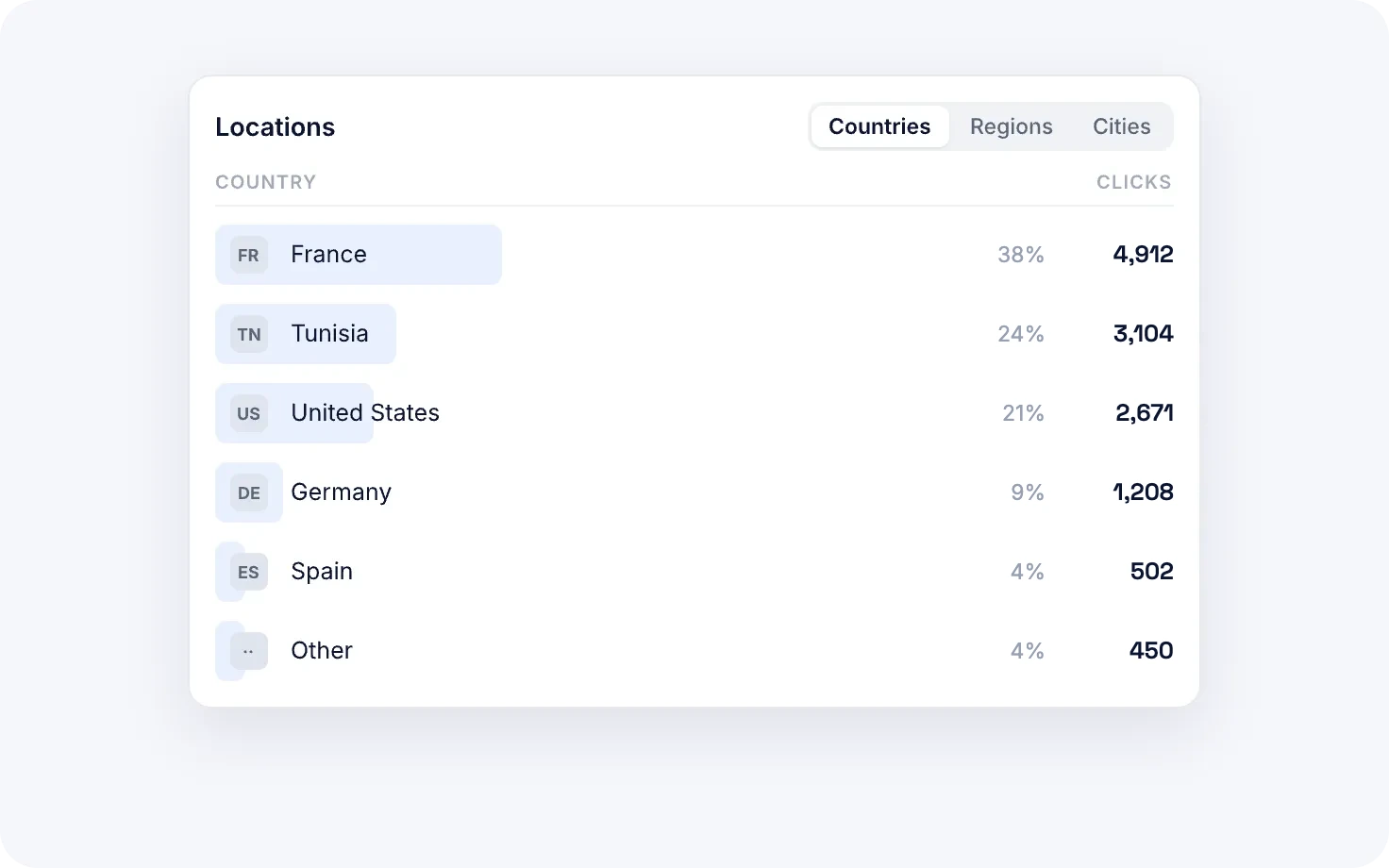
Consultez le total des scans, les visiteurs uniques et les heures de scan dans Reqlick. Repérez l’emplacement qui génère le plus de scans et comparez vos établissements.
- Consultez le total des scans et les visiteurs uniques de votre QR code d’avis
- Repérez les heures où vos clients scannent le plus le QR code
- Comparez les scans selon l’emplacement et l’établissement
- Exportez les données de scan en CSV pour vos bilans mensuels
Vos questions, nos réponses.
Une autre question ? Contactez l’équipe commerciale ou consultez la documentation.
Comment obtenir plus d’avis Google avec un QR code ?
Copiez le lien d’avis depuis votre fiche d’établissement Google, collez-le dans Reqlick et créez le QR code. Imprimez-le sur vos tickets de caisse, vos chevalets de table ou un autocollant de porte. Vos clients le scannent avec l’appareil photo de leur smartphone et arrivent sur le formulaire d’avis sans chercher votre établissement sur Google Maps. Moins d’étapes entre la visite et le formulaire, c’est plus d’avis publiés.
Combien coûte un QR code avis Google avec Reqlick ?
Les forfaits Reqlick commencent à 15 $ par mois. Starter comprend 50 QR codes, de quoi créer un QR code d’avis par établissement ou par emplacement. Pro en comprend 300 et Business 3 000. Les scans sont illimités sur tous les forfaits, sans frais au scan. Essayez Reqlick gratuitement pendant 14 jours. Sans carte bancaire.
Puis-je voir combien de clients scannent mon QR code d’avis ?
Oui. Reqlick enregistre le total des scans, les visiteurs uniques et les heures de scan de votre QR code avis Google. Utilisez un QR code sur les tickets de caisse et un autre sur les chevalets de table pour savoir quel emplacement génère le plus de scans. Google compte lui-même les avis : comparez vos scans aux nouveaux avis de votre fiche d’établissement Google. Les données de scan s’exportent en CSV pour vos bilans mensuels.
Où placer un QR code avis Google pour que les clients l’utilisent ?
Placez votre QR code d’avis Reqlick là où la visite se termine, quand le souvenir est encore frais : en bas des tickets de caisse, près de la caisse, sur les chevalets de table ou sur un autocollant près de la porte. Ajoutez votre logo et vos couleurs, et écrivez « Laissez-nous un avis » à côté du QR code. Téléchargez le SVG pour les grands panneaux et le PNG pour les écrans.
Autres outils QR code
Les 28 outils QR codeImprimez le QR code d’avis une fois. Changez sa destination quand vous voulez.
Créez des liens courts, des QR codes et des liens de fichiers avec le suivi intégré. Essayez Reqlick gratuitement pendant 14 jours.
Sans carte bancaire.